Talking-Head-Video schneiden am Mac, ohne Timeline
Du hast dich beim Sprechen gefilmt. Der Inhalt ist gut, aber die Rohdatei hat Pausen, ein Querformat und keine Untertitel. Daraus ein Reel zu machen, heißt normalerweise eine Stunde in der Timeline. Hier liest du, was zum Schnitt eines Talking-Head-Videos gehört und wie BangerClip das auf deinem Mac erledigt, ganz ohne Timeline.
Was ist ein Talking-Head-Video?
In einem Talking-Head-Video spricht eine Person direkt in die Kamera, meist von der Brust aufwärts im Bild. Für Expert:innen ist das das klassische Format: Ein Coach erklärt eine Methode, eine Ärztin beantwortet eine Frage, ein Gründer teilt eine Lektion. Es ist schnell aufgenommen und schafft Vertrauen, weil man sieht, wer spricht. Ob es auf Social Media funktioniert, entscheidet der Schnitt.
Was beim Schneiden anfällt
Egal mit welchem Werkzeug, die Arbeit ist ungefähr dieselbe:
- Pausen rausschneiden. Lücken zwischen Sätzen wirken auf dem Handy doppelt so lang. Ohne sie entsteht der schnelle Rhythmus aus Jump Cuts, den man von Reels kennt.
- Ins Hochformat bringen. Die meisten Kameras filmen quer. Für 9:16 muss der Ausschnitt deinem Gesicht folgen, sonst bist du am Rand abgeschnitten.
- Untertitel setzen. Wort für Wort, gut lesbar, richtig geschrieben.
- Etwas fürs Auge. Grafiken, Zahlen oder Stichworte im Bild, damit eine einzige Einstellung nicht starr wirkt.
- Den Ton in Ordnung bringen. Gleichmäßige Lautstärke, etwas Säubern, Musik, die nicht gegen deine Stimme arbeitet.
- Pro Plattform exportieren. 9:16 für Reels, TikTok und Shorts, 1:1 für LinkedIn, 16:9 für YouTube.
In einem klassischen Schnittprogramm ist jeder Punkt ein eigener Handgriff. BangerClip erledigt sie in einem Durchgang.
So schneidet BangerClip dein Talking-Head-Video
BangerClip ist eine Mac-App, die fertige Clips baut. Mit Pro arbeitet sie über Aus Video direkt mit deinem Video. Du ziehst die Datei ins Studio, wählst Talking Head, und BangerClip:
- transkribiert deine Sprache lokal und findet die Pausen,
- schneidet Bild und Ton mit derselben Schnittliste, damit die Lippen synchron bleiben,
- findet dein Gesicht mit Apples Vision und hält es mit einem geglätteten Ausschnitt im Hochformat,
- setzt Grafiken neben dein Gesicht (unter das Kinn oder über den Kopf, nie über den Mund),
- legt Untertitel Wort für Wort im gewählten Stil darüber,
- säubert den Ton und legt Musik darunter, wenn deine Vorgabe das vorsieht.
Dein Video läuft dabei weder durch einen Browser noch über einen Server. BangerClip rendert Untertitel und Grafiken als durchsichtige Ebene und legt sie mit ffmpeg auf deinem Mac über das geschnittene Video.
Schritt für Schritt
- Video ins Studio ziehen. Oder „Datei wählen“ bzw. ⌘O. MP4, MOV und M4V gehen, auch in H.264, HEVC und ProRes, für Talking Head bis 15 Minuten.
- Talking Head wählen. Ein Blatt fragt „Was soll daraus werden?“ und zeigt drei Karten: Talking Head, Beste Momente und Nur den Ton.
- Eine Vorgabe wählen. Vorgaben bündeln Länge, Formate, Look, Untertitel-Stil, Layout, Musik und Endkarte. Mitgeliefert sind „Reel 30 s, Hook zuerst“, „LinkedIn 60 s, 1:1“ und „Talk wie gesprochen“.
- Bauen lassen. Im Studio siehst du die Schritte wie bei einer Sprachaufnahme.
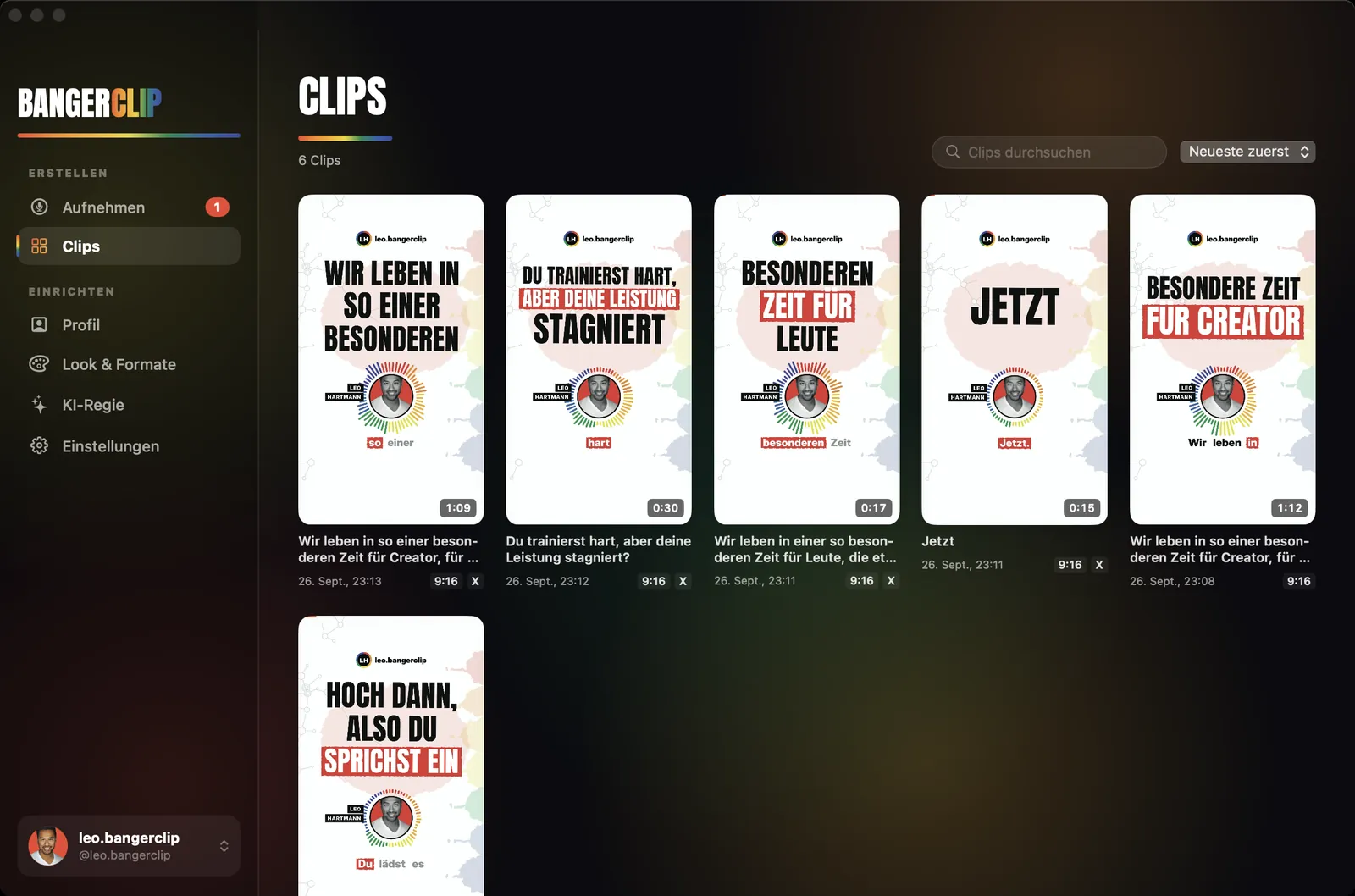
- Prüfen und anpassen. In der Bibliothek tragen Video-Clips das Abzeichen „Video“. Du kannst einen Clip mit anderem Layout oder Untertitel-Stil neu rendern oder Untertitel Zeile für Zeile korrigieren.
- Teilen. Caption und Hashtags sind schon geschrieben. Ein Klick pro Kanal, oder per AirDrop aufs iPhone.
Layouts und Untertitel-Stile
Drei Layouts: Vollflächig (Standard, das Video füllt das Bild, Grafiken neben dem Gesicht), Geteilt (oben Video, unten Grafik) und Im Ton-Ring (dein Video rund im Ring, wie sonst dein Foto). Drei Untertitel-Stile: Marker, Kasten und Groß. Eigene Vorgaben speicherst du unter Look & Formate.
Probier es mit deiner nächsten Idee
Gratis: 3 Clips pro Monat, ohne Kreditkarte. Für Macs mit Apple-Chip und macOS 14 oder neuer.
Tipps für die Aufnahme
- Kamera auf Augenhöhe und etwas Platz über dem Kopf lassen. Der Ausschnitt fürs Hochformat braucht Raum, um dir zu folgen.
- Licht von vorn, ein Fenster reicht. Gesichtserkennung und Zuschauer mögen ein gut beleuchtetes Gesicht.
- Mikrofon nah an dir, wenn möglich. Guter Ton zählt mehr als ein scharfes Bild.
- Nicht neu starten, Pause machen. Wenn du hängst, kurz innehalten und den Satz noch einmal sagen. Pausen fliegen automatisch raus.
- Mit der Pointe anfangen. Die Vorgabe „Reel 30 s, Hook zuerst“ ist für Clips gemacht, die mit dem stärksten Satz beginnen.
Du hast ein ganzes Webinar oder einen Podcast aufgenommen? Dann passt YouTube Shorts aus Webinar und Podcast erstellen besser. Nur um Untertitel geht es unter Untertitel automatisch erstellen.
Gratis oder Pro?
Arbeiten mit Video gehört zu Pro. In der Gratis-Stufe tragen die Video-Karten ein Pro-Schloss, aber Nur den Ton geht für alle: BangerClip nimmt den Ton deines Videos und baut daraus einen Clip mit deinem Foto im Ton-Ring.
Gratis
- 3 Clips pro Monat
- 9:16 für Reels, TikTok und Shorts
- Look Aquarell
- Regelbasierte Regie, dazu 2 KI-Test-Clips mit deinem eigenen Claude
- Kurze Endkarte „Made with BangerClip“
Pro 8 € im Monat oder 69 € im Jahr
- Unbegrenzt Clips und KI-Regie unbegrenzt mit deinem eigenen Claude
- Aus Video: Talking Head und Beste Momente
- 9:16, 1:1, 16:9 und eigene X-Fassung, alle vier Looks
- Eigene Assetbox mit deinen Fotos, Videos und Logos
- Ohne Endkarte
Ehrliche Grenzen
- Talking Head geht für Videos bis 15 Minuten. Längere Aufnahmen laufen über Beste Momente.
- BangerClip schneidet Pausen. Nicht jedes „äh“ mitten im Satz fliegt raus.
- Für Video-Clips gibt es noch keine eigene X-Fassung.
- Deine Originaldatei wird gelesen, nicht kopiert. Lass sie am selben Ort, wenn du den Clip später neu rendern willst.
- Mac mit Apple-Chip und macOS 14 oder neuer, gesprochen wird Deutsch oder Englisch.
Häufige Fragen
Was ist ein Talking-Head-Video?
Ein Video, in dem eine Person direkt in die Kamera spricht, meist von der Brust aufwärts. Auf Reels, Shorts und LinkedIn ist es ein typisches Format für Expert:innen, Coaches und Lehrende.
Gehen Videos vom iPhone?
Ja. iPhone-Videos sind MOV-Dateien in HEVC oder H.264, BangerClip liest beides. Schick das Video per AirDrop an deinen Mac und zieh es ins Studio.
Wird mein Video irgendwo hochgeladen?
Nein. Schnitt, Gesichtserkennung und Rendern laufen auf deinem Mac. Nur der Text des Transkripts geht an dein eigenes Claude, wenn die KI-Regie die Grafiken plant.
Ist der Talking-Head-Schnitt in der Gratis-Version dabei?
Nein, er gehört zu Pro (8 € im Monat oder 69 € im Jahr). Gratis kannst du den Ton eines Videos nutzen und daraus einen Clip mit deinem Foto bauen.